Табло сделок: статус заказов по ссылке для тех, у кого нет доступа в amoCRM
Подрядчик, склад, партнёр или клиент видит свои сделки по этапам, находит нужную по телефону и сам двигает её дальше — без входа в CRM и без лишней лицензии.
Сделку ведёт менеджер в amoCRM, а её статус каждый день нужен людям вне CRM: монтажнику, складу, курьерской службе, партнёру или клиенту. Сейчас они узнают его так: пишут менеджеру, а тот открывает карточку и пересказывает. Доступ в amoCRM для них — это лишняя лицензия и вся база клиентов на виду.
Табло — это страница по ссылке, на которой видны только нужные сделки и только нужные поля. Табло открывается без входа, в браузере компьютера или телефона.
На компьютере
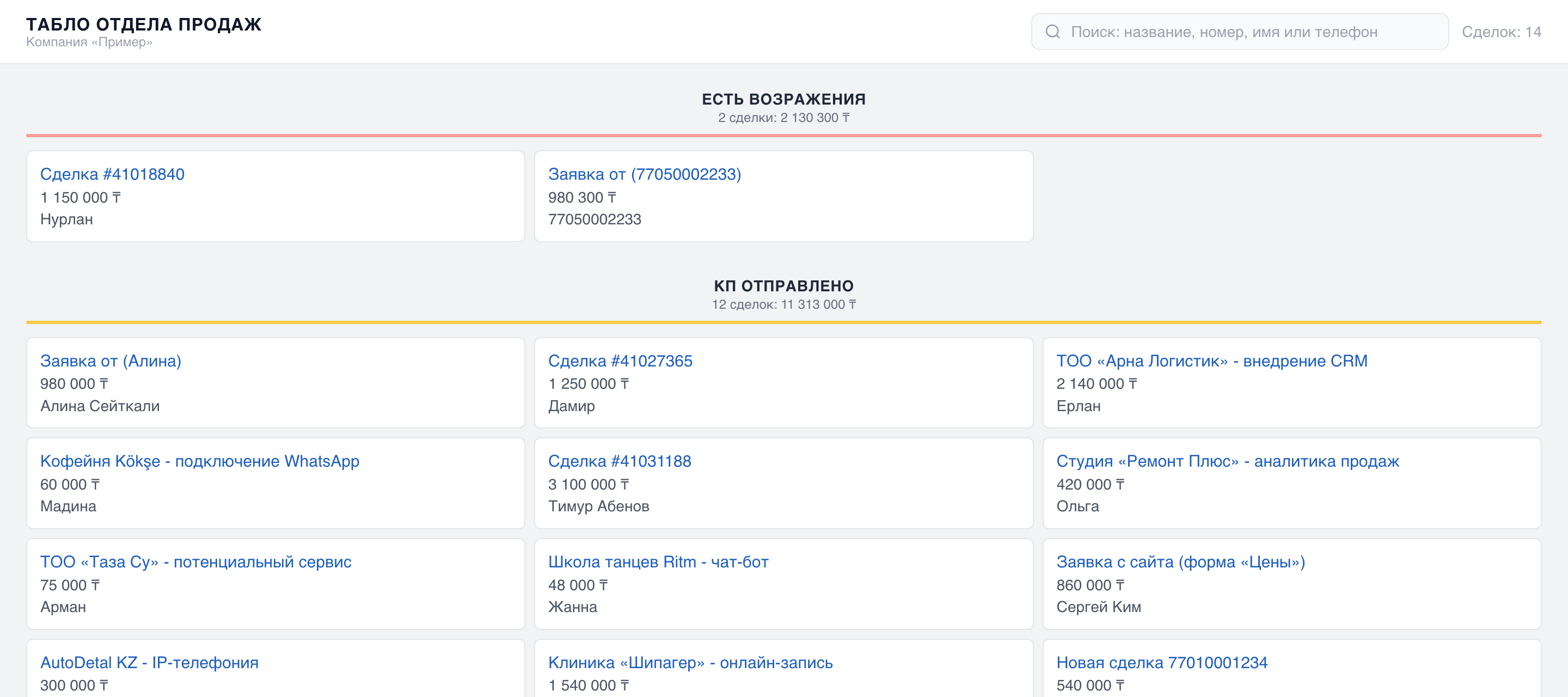
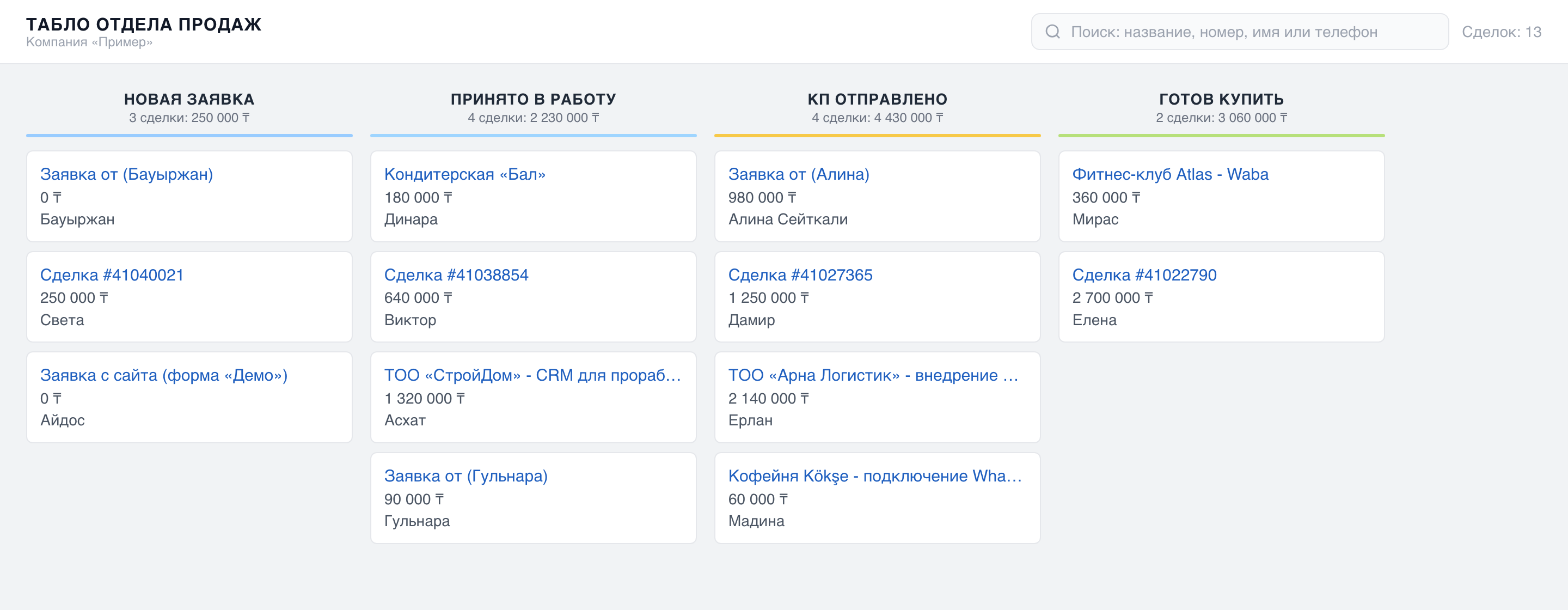
Сделки разложены по этапам и выглядят почти как в amoCRM, только на плашке видны лишь те поля, которые вы выбрали. В шапке каждого этапа показаны число сделок и сумма бюджетов.
Этапы сверху вниз, по три сделки в ряд
Этапы слева направо, как в amoCRM
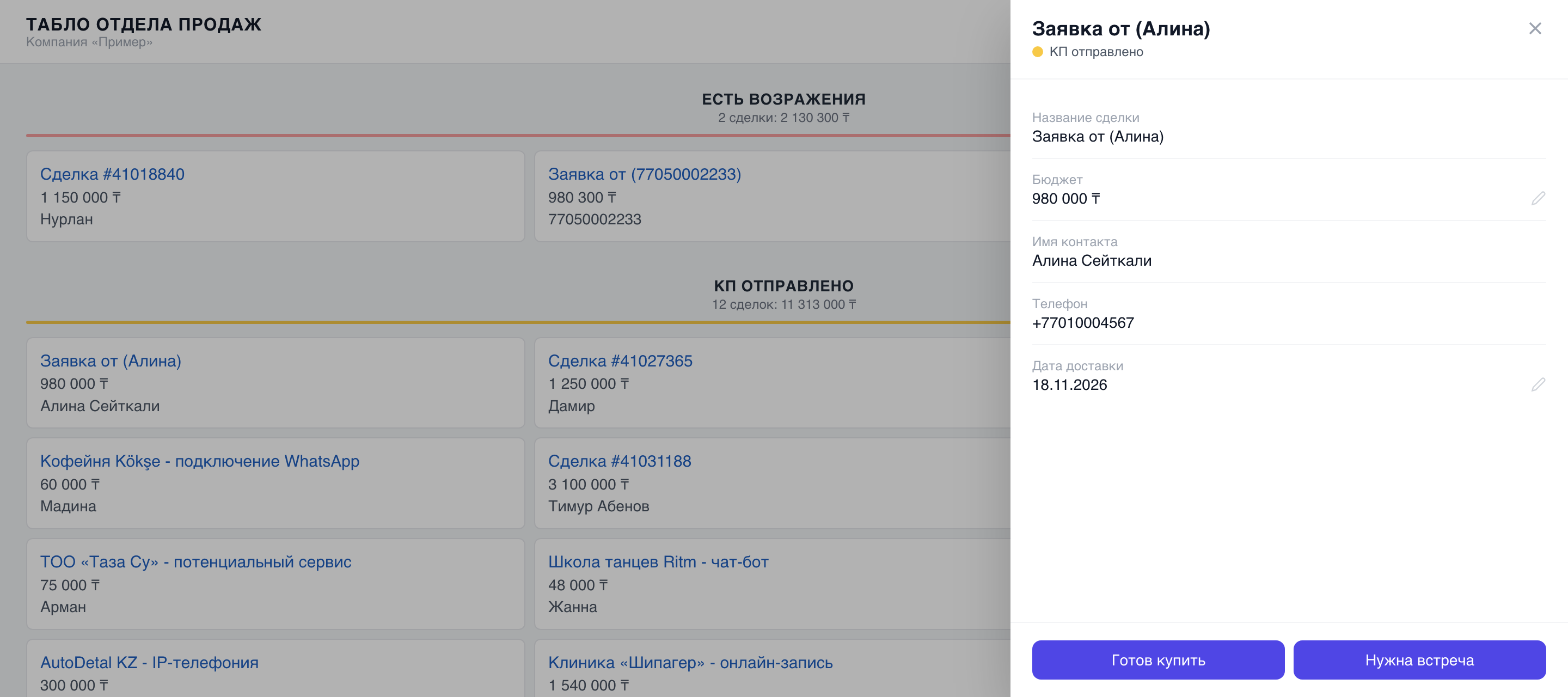
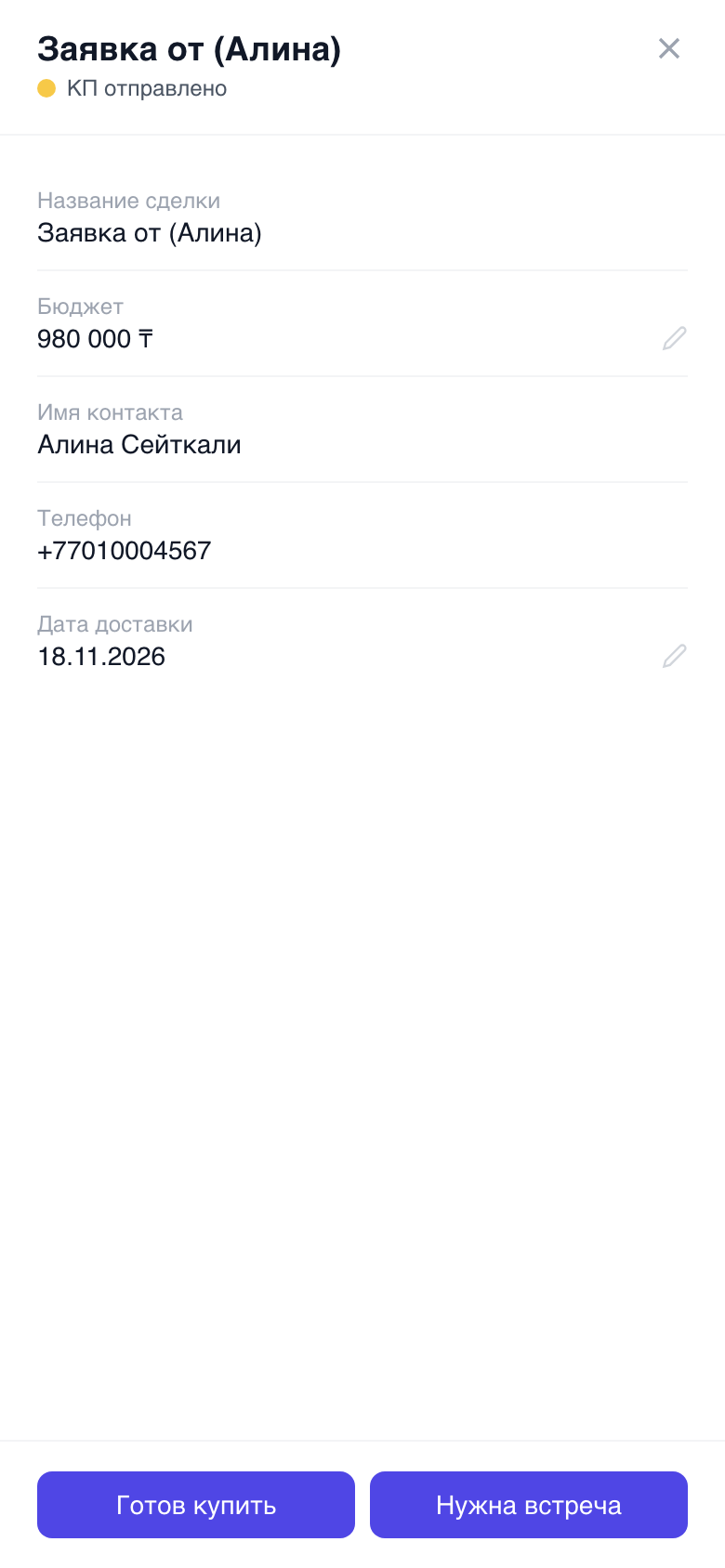
Открытая сделка: поля и кнопки действий
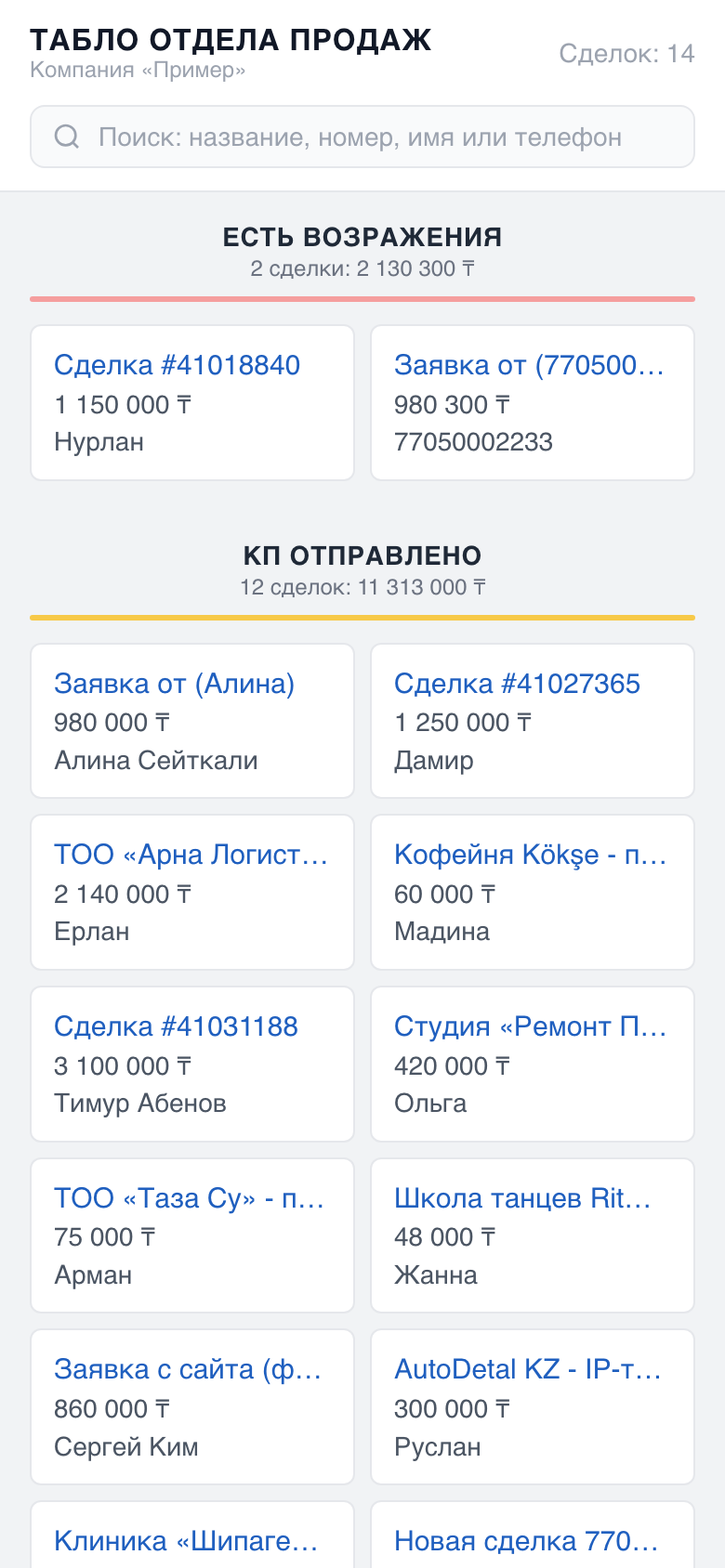
На телефоне
Ссылку можно отправить в WhatsApp: табло откроется в браузере телефона, без приложения и пароля. Плашки встают по ширине экрана, а поиск всегда под рукой.
Что настраивается
| Настройка | Что даёт |
|---|---|
| Этапы | Какие этапы каких воронок попадут на табло и в каком порядке они стоят |
| Фильтр | Условия по ответственному, источнику и любому полю сделки, например Партнёр = «Арна». По ссылке видны только сделки, подходящие под все условия |
| Поля | Любые поля сделки и контакта. У каждого две галочки: На плашке и Можно править |
| Кнопки | Своя надпись и этап, куда перейдёт сделка, например «Заказ собран» → «Готов к отгрузке». Кнопку можно показать только на некоторых этапах |
| Вид | Этапы слева направо или сверху вниз, от 1 до 6 сделок в ряд |
Новое табло сразу показывает на плашке название сделки, бюджет и имя контакта, а телефон — только в открытой сделке. Остальное добавляется в пару кликов.
Поиск по телефону, который не виден
Как запустить
Ссылку можно отключить в любой момент
14 дней бесплатно на любом тарифе
Книга продаж, документы и план/факт прямо в карточке сделки amoCRM. Подключение — за пару минут.
Попробовать бесплатно